Impositivo
Instructivo
Clave fiscal
Para cualquier trámite que realices tanto en la SSN vía TAD o a través de la página de AFIP
necesitarás la clave fiscal. En caso de que no la tengas podrás gestionar la misma a través
de la app "Mi AFIP".
La AFIP permite, desde mediados de mayo de 2019, obtener la Clave Fiscal 3 con la app "Mi AFIP"
utilizando el celular y sin necesidad de dirigirse a una delegación/dependencia.
Esta modernización de la Agencia Federal de Ingresos Públicos, mediante la implementación de
la app para celulares Mi AFIP, es un gran avance ya que es mucho más cómodo para el usuario
si se compara con el trámite presencial para obtener una clave fiscal 3.
Los requisitos para realizar el trámite en forma totalmente online son: ser mayor de 18 años,
tener el DNI a mano, y tener un teléfono celular (con sistema Android o iOS) que tenga cámara
frontal para sacar una foto (selfie). Podés descargar la app Mi AFIP para Android en Play Store,
o para iOS en App Store.
Trámite
- Abrí la app Mi AFIP en tu celular.
- Entrá al menú Herramientas.
- Entrá a Solicitud o recupero de clave fiscal.
- Cuando la app lo pida, usá la cámara de atrás de tu celular para escanear el código de
barras y QR que está al frente (abajo a la derecha) de tu DNI Tarjeta. Para escanear el
código, simplemente hay que mantener la cámara apuntando al DNI hasta que la app avise
que ya está.
- Luego la app te va a pedir sacarte una foto de tu cara. Para esto, usá la cámara frontal
de tu teléfono celular.
- La app verifica mediante un sistema de reconocimiento facial que tu cara sea la misma
que existe en la base de datos del RENAPER. Y si todo está bien, automáticamente habilita
tu Clave Fiscal nivel 3.
Monotributo
El Monotributo es un régimen simplificado de pago de impuestos al que pueden acceder los
pequeños contribuyentes. Consiste en una cuota fija que contiene un componente de impuestos
y otro de aportes a la jubilación y obra social.
Los contribuyentes al monotributo se ubican en categorías identificadas con letras que van
de la A (menores ingresos) hasta la L (mayores ingresos); en el caso de los PAS, dado que es
solo servicios, llega hasta la H. Las categorías se determinan de forma semestral (enero y
julio) en base a los ingresos brutos, la superficie afectada y la energía eléctrica consumida.
Requisitos para adherirse
Necesitás tener CUIT y Clave Fiscal.
Adhesión
La primera pregunta que debemos hacernos es: ¿en qué categoría me inscribo? Para ello debemos analizar:
- Los ingresos brutos obtenidos según tu facturación anual.
- La superficie física afectada a la actividad que desempeñás.
- El consumo de energía eléctrica.
- El monto de los alquileres devengados.
- El precio unitario de la mercadería vendida.
Consultar categorías de Monotributo
Obra Social
El monotributo tiene dos componentes: uno impositivo y otro de seguridad social (jubilación
y obra social).
En este punto es importante detenerse en un aspecto a considerar. Si actualmente te encontrás
jubilado con la Ley 18037/38, sos profesional que aporta a cajas provinciales o locales, menor
de 18 años o trabajador en relación de dependencia, no estás obligado a pagar los aportes
jubilatorios.
Al momento de elegir la Obra Social para vos y tu grupo familiar podés consultar todas las autorizadas, ya sea:
- Internet: Cobertura de Salud Monotributistas.
- Por teléfono: 0800-222 SALUD (72583).
- Personalmente: en Av. Presidente Roque Sáenz Peña 530, Ciudad Autónoma de Buenos Aires.
Trámite para elegir la Obra Social
- Ingresá al sitio de AFIP, opción Acceso con Clave Fiscal.
- Seleccioná el servicio Sistema Registral. El sistema desplegará en pantalla la lista de
servicios que la AFIP tiene habilitados. Para nuestra actividad, la misma sería: 662020 -
Servicios de Productores y Asesores de Seguros.
- Cumplidos estos pasos y tres horas más tarde podrás iniciar el trámite de adhesión.
- Para el trámite de adhesión: seleccioná la opción Registro Tributario y dentro de los
ítems desplegados elegí Monotributo.
- Elegí luego la opción Adhesión, ingresá tu número de CUIT y presioná el botón Generar
Declaración Jurada.
- Confirmá tu domicilio fiscal electrónico.
- Cargá los datos correspondientes a tu actividad para determinar tu categoría.
- Seleccioná la opción sobre Seguridad Social (Autónomos).
- De corresponder, elegí tu Obra Social e informá quiénes son los integrantes de tu grupo
familiar primario por los cuales vas a pagar.
- Confirmá los datos ingresados, presionando el botón Enviar formulario. Finalizada la
gestión, el sistema te generará una constancia de presentación (acuse de recibo).
Habilitar medios de facturación
Instructivo para facturación
Para poder emitir las facturas correspondientes deberás habilitar los puntos de venta. Los pasos a seguir son:
- Ingresá con tu clave fiscal al servicio Administración de puntos de venta y domicilios.

- Seleccioná tu nombre y apellido.

- Seleccioná la opción ABM de puntos de venta.
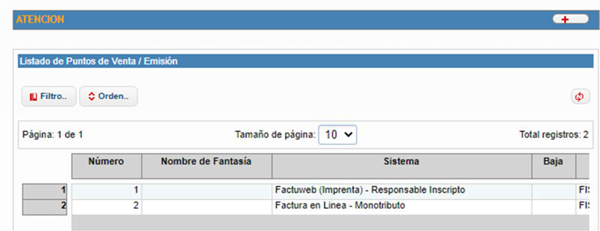
- Se desplegará el menú de ABM de puntos de venta.
- Para habilitar un nuevo punto de venta seleccioná Agregar.
- El sistema solicitará que ingreses el código de punto de venta (cinco dígitos numéricos),
el nombre de fantasía (opcional), la vinculación con el sistema de facturación por el cual
das de alta el punto de venta y el domicilio asociado.
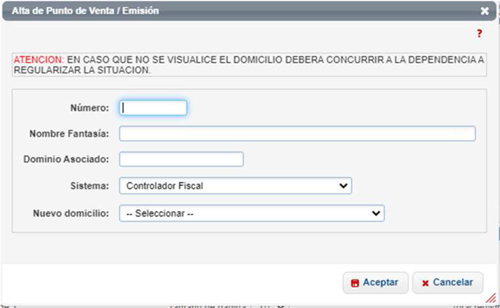
- Si emitirás los comprobantes a través del servicio "Comprobantes en línea" deberás
seleccionar la opción "Factura en línea - Monotributo". Si emitís los comprobantes a través
del servicio "Web Services" deberás seleccionar la opción "Factura Electrónica - Monotributo
- Web Services".
- Una vez seleccionado el sistema de facturación, tenés que seleccionar el domicilio asociado.
- Tené en cuenta que el domicilio asociado debe estar previamente dado de alta en el
servicio con clave fiscal Sistema Registral.
- Seleccioná el botón Constancia para ver la constancia de alta - puntos de venta y domicilios.
- Luego seleccioná el botón Imprimir para imprimir la constancia.
Pagos
Los pagos del Monotributo se realizan hasta el día 20 de cada mes en curso. Por ejemplo, el
período julio se puede pagar hasta el 20 de ese mismo mes. En caso de feriado o día no hábil,
el vencimiento pasa al primer día hábil siguiente.
Para realizar el pago deberás ingresar con el CUIT y Clave Fiscal desde
www.afip.gob.ar
y luego acceder a "Monotributo".
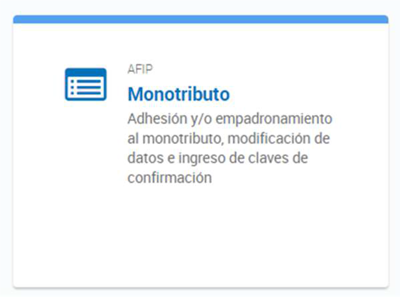
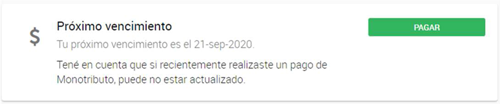
Allí dentro tendrás la opción "Pagar".
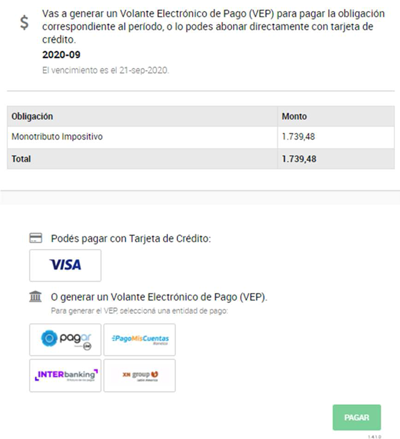
Una vez dentro, el sistema te permitirá conocer la deuda actual y la forma de pago.
Recategorización
El monotributo tiene una recategorización semestral obligatoria (enero-julio). No obstante,
podrás modificar tu condición en cualquier momento, con efecto a partir del mes siguiente de
realizado el cambio.
Si los movimientos de tu cuenta bancaria o las operaciones que realizaste con tarjeta de
crédito hicieran presuponer que tenés ingresos superiores a los que declaraste para tu
categoría (un 20% más si sos prestador de servicios o un 30% más si te dedicás a la venta
de bienes muebles), la AFIP te reconvertirá automáticamente a una categoría superior a la
registrada.
Ingresos Brutos
Cuando nos referimos a Ingresos Brutos (IIBB), hablamos de un impuesto provincial y obligatorio
para todo aquel que esté desarrollando una actividad comercial. El impuesto se determina a
través de un porcentaje de la facturación, independientemente de la ganancia. Ese porcentaje
se denomina alícuota, y varía de acuerdo con la provincia. Por lo general, son porcentajes que
rondan entre el 5 y el 8%. Los contribuyentes deben, además de efectuar el pago, realizar de
forma mensual la declaración jurada.
Generalmente, como productores de seguros, es probable que trabajemos en más de una
jurisdicción (CABA - GBA, por ejemplo). Para estas situaciones se creó el Convenio Multilateral,
un acuerdo entre las provincias y el Gobierno de la Ciudad de Buenos Aires para distribuir la
base imponible del Impuesto sobre los Ingresos Brutos con el propósito de evitar la múltiple
imposición que puede llegar a producirse si los fiscos locales gravaran con la misma base de
imposición la actividad que realice un contribuyente en forma indivisible en dos o más
jurisdicciones.
O sea, cuando una actividad se desarrolla en más de una jurisdicción corresponde que la base
imponible del impuesto se distribuya entre las jurisdicciones involucradas. Quedan comprendidos
dentro del régimen de Convenio aquellos contribuyentes que encuadren dentro de algunas de
estas situaciones:
- Que el proceso de industrialización se dé en una jurisdicción y la comercialización en otra.
- Que la actividad esté radicada en una jurisdicción, pero se realicen compras o ventas en otra.
- Que la industrialización y comercialización se den de forma completa en una jurisdicción,
pero la administración se desarrolle en otra.
- Que la actividad esté radicada en una jurisdicción y se realicen prestaciones de servicio
u operaciones con personas o bienes que se encuentren en otra jurisdicción.
Para poder presentar y pagar Convenio, el contribuyente debe estar inscripto en Padrón Web
de Comarb (Comisión Arbitral del Convenio Multilateral). Para realizar esta inscripción, es
necesario, previamente, ingresar con Clave Fiscal a AFIP y dar de alta el servicio "Convenio
Multilateral / Padrón Web" desde el menú "Administrador de relaciones de Clave Fiscal".
El sistema para realizar las declaraciones juradas es SIFERE, y se accede a través de la web
de AFIP.
La liquidación de Ingresos Brutos Convenio Multilateral suele resultar compleja, debido a la
variedad de conceptos y criterios al momento de calcular el impuesto. Tanto para este impuesto
como para las categorizaciones de AFIP es aconsejable asesorarse debidamente con un contador.
U.I.F. (Unidad de Información Financiera)
La Unidad de Información Financiera de la República Argentina es el organismo, con autonomía
y autarquía financiera, que tiene a su cargo el análisis, tratamiento y transmisión de
información con el objeto de prevenir e impedir el Lavado de Activos (LA), la Financiación
del Terrorismo (FT) y los Delitos Económico-Financieros Complejos (DEFC).
Trámite
Para poder darte de alta en la UIF deberás ingresar a
argentina.gob.ar/uif/registrarse-por-primera-vez
y luego en el botón:
Una vez realizado el click en el botón de arriba serás direccionado a la siguiente página
sro.uif.gob.ar/sro/RegisterUser.aspx
donde deberás completar la siguiente información:
Paso 1 — Registrarte como persona física o jurídica (según corresponda).
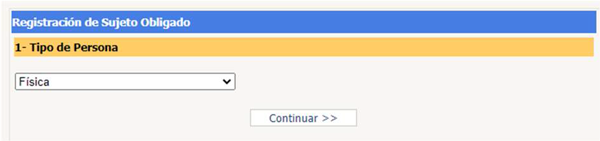
Paso 2 — Seleccionar como tipo de sujeto (Sector Seguros).

Paso 3 — Completar todos los datos solicitados.
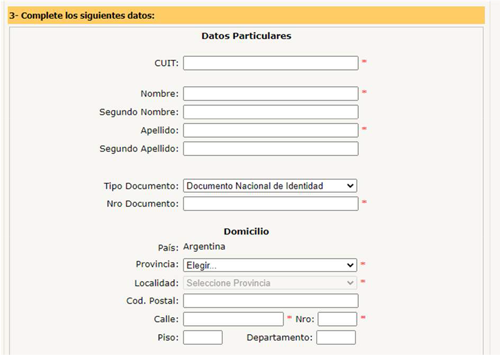
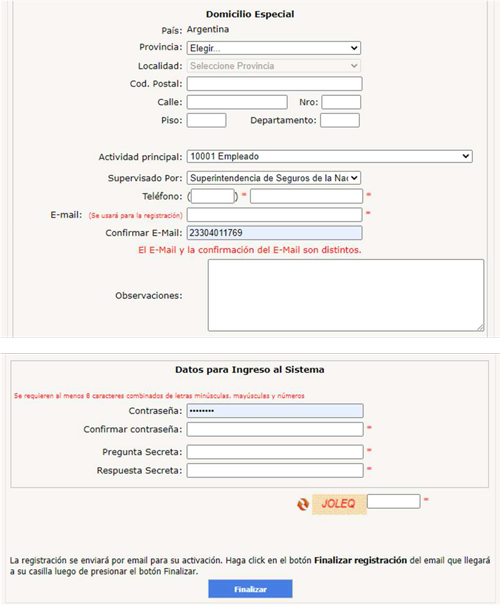
Una vez completados todos los campos te llegará el siguiente mail:
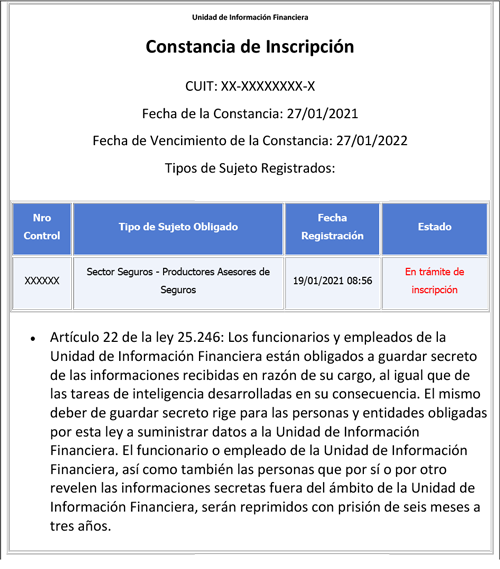
Una vez que se registró como Persona Física en el sistema SRO UIF, deberá confirmar y validar
la registración dentro de los 15 días hábiles posteriores de iniciada la misma, remitiendo a
la UIF una nota suscripta por el mismo, enviando la siguiente documentación respaldatoria, en
la que conste:
- Copia del documento que acredite su identidad (Documento Nacional de Identidad, Libreta
Cívica, Libreta de Enrolamiento, Cédula de Identidad otorgada por autoridad competente de
los respectivos países limítrofes o Pasaporte).
- Constancia de Código Único de Identificación Laboral (C.U.I.L.), Clave Única de
Identificación Tributaria (C.U.I.T.) o Clave de Identificación (C.D.I.).
- Domicilio real (calle, número, localidad, provincia y código postal), número de teléfono,
dirección de correo electrónico y actividad principal que realice.
- De corresponder, copia certificada de la autorización otorgada por el Órgano Específico
de Contralor o de la inscripción en la matrícula del Colegio Público o Consejo Profesional
competente para desarrollar dicha actividad.
En virtud de lo establecido en el Art. 3° de la Resolución UIF 116/2020 de fecha 26 de
noviembre de 2020, la documentación respaldatoria a la que refiere el Art. 3° Bis de la
Resolución UIF 50/2011 y modificatorias, deberá continuar canalizándose en forma remota
a través de las casillas de correo electrónico habilitadas a tal efecto, consignadas en
la página web de esta Unidad: consultasuif@uif.gob.ar, o sujetosobligados@uif.gob.ar
(Resolución UIF 116/2020).
En caso de no haber enviado la documentación una vez vencido el plazo de 15 días, el
sistema deshabilitará/bloqueará automáticamente la registración, sin poder reportar
ningún tipo de operación. En caso de haber enviado la documentación no deberá remitirla
nuevamente. Si hubiese algún faltante en la misma se informará a través del sistema,
continuando deshabilitado el usuario hasta la recepción definitiva de la documentación
exigida, momento en el cual se habilitará nuevamente el usuario.
Documentación
Tal como indica el mail que recibirán, deberán enviar la siguiente documentación a
consultasuif@uif.gob.ar y/o sujetosobligados@uif.gob.ar:
- Copia del documento que acredite su identidad (Documento Nacional de Identidad, Libreta
Cívica, Libreta de Enrolamiento, Cédula de Identidad otorgada por autoridad competente de
los respectivos países limítrofes o Pasaporte).
- Constancia de Código Único de Identificación Laboral (C.U.I.L.), Clave Única de
Identificación Tributaria (C.U.I.T.) o Clave de Identificación (C.D.I.).
- Domicilio real (calle, número, localidad, provincia y código postal), número de teléfono,
dirección de correo electrónico y actividad principal que realice. En este punto aconsejamos
realizar una nota en carácter de declaración jurada — dejamos un
modelo descargable acá.
- De corresponder, copia certificada de la autorización otorgada por el Órgano Específico
de Contralor o de la inscripción en la matrícula del Colegio Público o Consejo Profesional
competente para desarrollar dicha actividad.
Rúbrica Digital
El sistema de Rúbrica Digital es una herramienta desarrollada por la Superintendencia de
Seguros de la Nación para reemplazar la rúbrica de los libros en papel realizada por los
productores en el Ente Ley 22.400. Dicho sistema se estableció a través de la Resolución
N° 37.267 del 23 de noviembre de 2012.
Dentro de la modernización tecnológica que se llevó a cabo en la Superintendencia de Seguros
de la Nación, en concordancia con el Plan Nacional de Gobierno Electrónico, se estableció esta
modalidad de rúbrica, con certificación mediante firma digital, de los Libros de Registros que
obligatoriamente deben llevar los productores asesores de seguros y las sociedades por ellos
integradas, eliminando los costos de traslado, de impresión, de encuadernación y de consumo
de papel, con el beneficioso impacto sobre los recursos naturales.
Los PAS deberán cargar la información por envío masivo vía web utilizando archivos XML,
exportados directamente desde los propios sistemas que utilizan y subidos al aplicativo, o
bien realizar la carga manual de sus libros (registro por registro), en este mismo aplicativo.
Para cualquiera de estos mecanismos, se realizarán validaciones de coherencia de los datos,
emitiéndose un certificado firmado digitalmente que hará las veces de rúbrica. Un requisito
previo a la subida de información será que cada PAS cuente con saldo en su cuenta corriente.
La presentación de la información se realizará automáticamente a las 24 hs de cargado el
archivo. En el Listado de Envíos los PAS podrán ver el estado de cada presentación, y tendrán
la opción de eliminarlas en caso de que exista algún error. Si el envío a las 24 hs sale
rechazado, el PAS tiene 30 días para descargar el XML; pasado este tiempo se elimina del
servidor.
¿A partir de qué momento debo realizar la rúbrica?
La obligación de la rúbrica corresponde desde el momento en el que el PAS actúa dentro de
los términos de la Ley 20.091 y 22.400. Todas las registraciones deben realizarse en forma
diaria y deberán registrarse todas las operaciones de intermediación en las cuales participe
el PAS (seguros nuevos, renovaciones, endosos de modificación o rectificación de contratos
ya vigentes y anulaciones).
Adhesión al sistema por primera vez
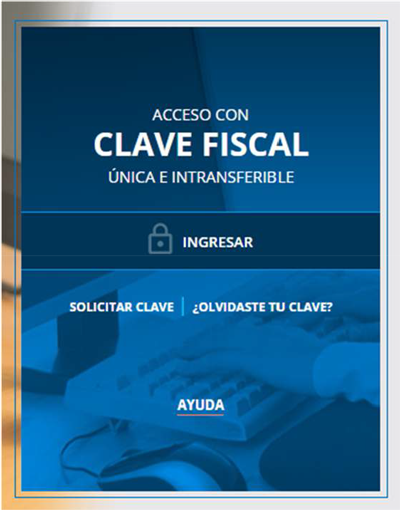
Para adherirse, deberá ingresar en la página de AFIP y presionar el recuadro Acceso con Clave Fiscal:
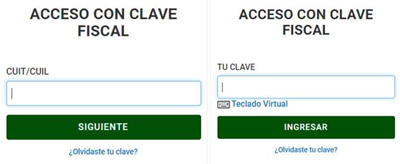
En la siguiente pantalla, deberá ingresar los datos que se le solicitan y presionar el ícono Ingresar:
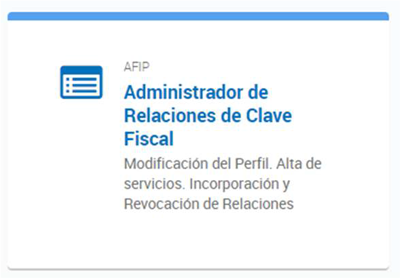
Luego, se despliega el detalle de los servicios que el usuario ya tiene incorporados a la
clave fiscal. Para adherir un nuevo servicio, deberá presionar la leyenda Administrador de
Relaciones de Clave Fiscal:
Presionar el ícono Adherir Servicio.
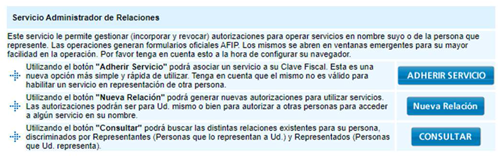
Luego se desplegará la lista de los servicios disponibles, donde deberá seleccionar Superintendencia de Seguros de la Nación.

Al presionar sobre el ícono de la SSN, se despliega "Servicios Interactivos". Al seleccionar
Servicios Interactivos, se desplegarán dos opciones; deberá seleccionar SSN - Rúbrica Digital:
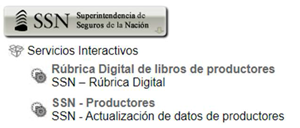
Luego podrá confirmar su elección, si está de acuerdo con los datos que se muestran:
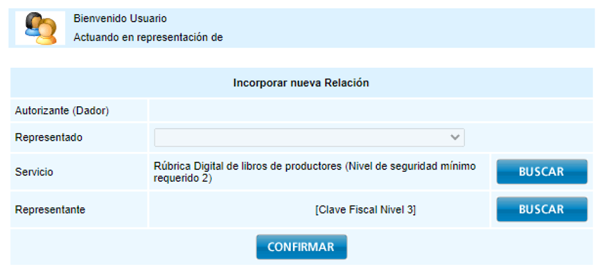
Presionando el ícono Confirmar, quedará adherido al servicio y podrá imprimir el formulario como constancia de la adhesión.
Ingreso al aplicativo
Deberás ingresar a
rubricadigital.ssn.gob.ar
e ingresar con el CUIT/CUIL y Clave Fiscal de AFIP. Una vez dentro deberás seleccionar el usuario con el cual desearás trabajar.
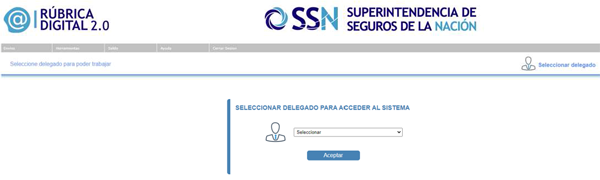
Para poder cargar la información deberás disponer de "créditos", los cuales se adquieren en
paquetes de 3.000 por un valor de $300 cada paquete. Cabe aclarar que cada registro a enviar
consume 1 crédito. Para poder generar la boleta se deberá acceder a "Saldo" - "Generar boleta".

Allí seleccioná la cantidad de paquetes a adquirir y el sistema te calculará el monto a abonar.
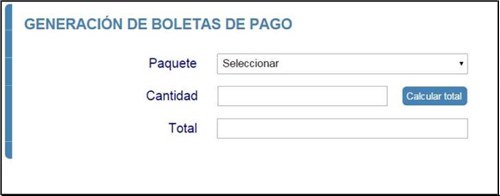
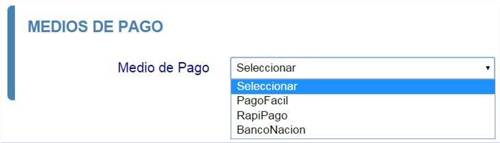
Una vez calculado el valor a pagar, el sistema te solicitará indicar la forma de pago, que puede ser: PagoFácil, Banco Nación o RapiPago.
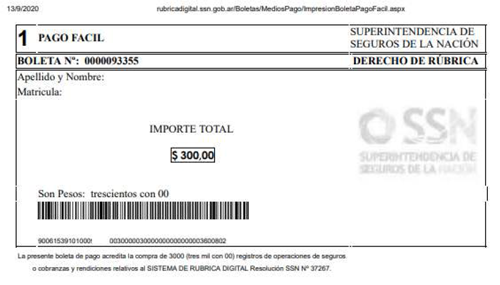
Presionando el botón Imprimir, el sistema generará una boleta de pago la cual, una vez abonada,
acreditará los créditos correspondientes. En caso de haber realizado el pago y no verlo
reflejado en tu cuenta corriente, podés presentar el comprobante de pago en las oficinas de
la SSN y solicitar su acreditación.
En caso de pérdida o extravío del cupón de pago podés reimprimirlo desde "Saldo" - "Listar boletas".

Dentro de "Saldos" - "Cuenta Corriente" podrás consultar los saldos disponibles.
Envíos
Una vez que ya poseas el archivo a enviar (usualmente cada compañía posee un sector de su
página web donde descargar la documentación) deberás ingresar a "Envíos" - "Enviar".
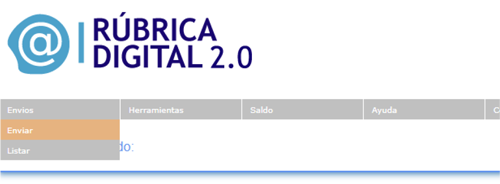
Luego deberás seleccionar el tipo de archivo a enviar: "Operaciones" o "Cobranzas".
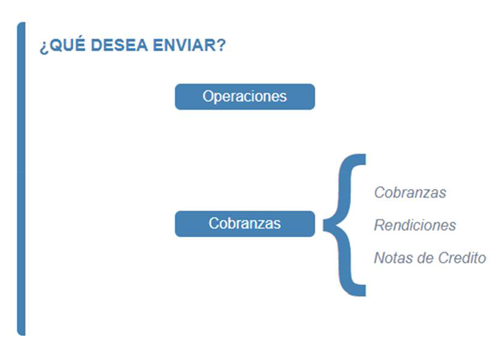
Ingresando a cualquiera de las opciones (la más usada será "Operaciones"):
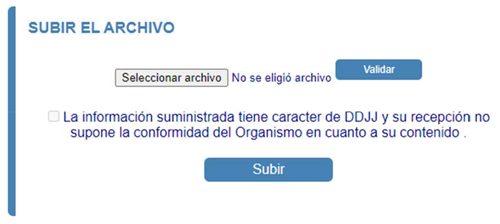
En la opción "Seleccionar archivo" deberás seleccionar el archivo que te generó la compañía
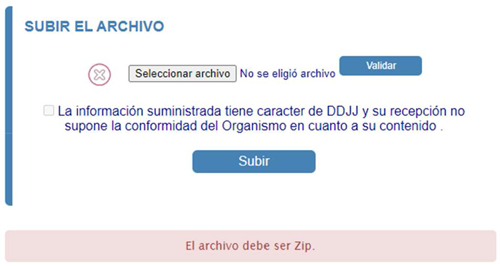
de seguros, el cual deberá ser un .zip y dentro encontrarse un archivo con formato .xml. De
no cumplirse esa condición, el archivo será rechazado.
Si el archivo es enviado correctamente, se mostrará la leyenda "El archivo fue validado
correctamente" y se observarán la cantidad de registros, la fecha en que se está efectuando
el procedimiento, el productor y el tipo de libro que se está utilizando, tal como se muestra
a continuación:
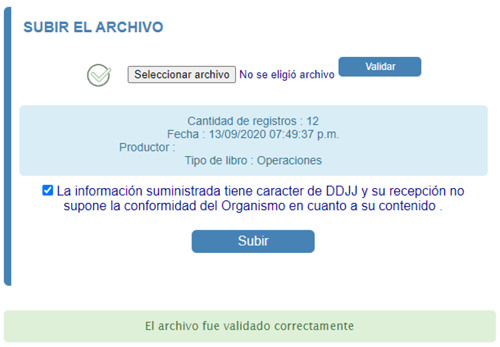
Una vez validado el archivo deberás realizar el check en "La información suministrada tiene
carácter de DDJJ y su recepción no supone la conformidad del Organismo en cuanto a su
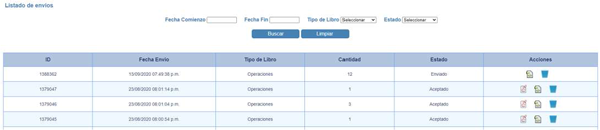
contenido" y presionar el botón "Subir". Inmediatamente el sistema te derivará al "Listado de
envíos" donde figurará tu registro como "Enviado". En cualquier instancia del envío podrás
descargar el archivo enviado, anular su envío (en este caso se devuelven los créditos) o
descargar el PDF con la información enviada (este archivo estará disponible dentro de las
24-48 hs de enviado el registro).
Modificar o anular un envío
Para modificar o eliminar un registro, o registros dentro de un archivo, deberás ir a Listado
de envíos, desde la columna "Acciones" descargar el archivo en formato XML, y luego eliminar
el archivo completo. De esa manera se reintegrarán los créditos. Una vez que modificás el
archivo, lo volvés a cargar desde la pantalla "Enviar". Si la entrega tiene estado "Aceptado"
los créditos se reintegrarán a las 24 hs. Si la entrega tiene estado "Enviado" se reintegrarán
en el momento.
Para eliminar un archivo completo, deberás ir a Listado de envíos y eliminarlo desde la columna
"Acciones". Si la entrega tiene estado "Aceptado" se te reintegrarán a las 24 hs. Si la entrega
tiene estado "Enviado" se te reintegrarán en el momento.
Herramientas
Puede suceder que la compañía con la que operás no te permita descargar un archivo .xml sino
que te genere un archivo .txt. Para estos casos, dentro de Herramientas existe "Convertir TXT".
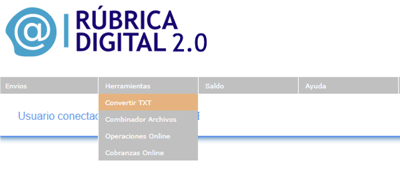
Ingresando a "Herramientas" - "Convertir TXT" el sistema te pedirá seleccionar qué tipo de archivo deseás convertir: "Operaciones" o "Cobranzas".
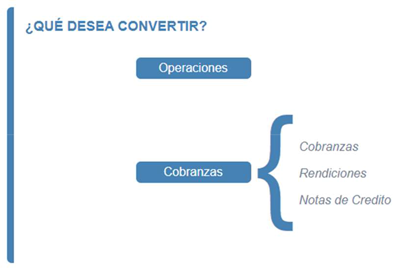
Una vez seleccionada la opción deberás subir el archivo en formato .txt y, presionando el botón "Convertir", se te generará un archivo .xml.
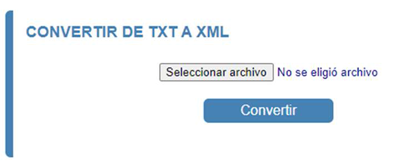
Luego deberás proceder como vimos anteriormente. Otra de las herramientas que posee el sistema
de Rúbrica Digital es la posibilidad de combinar varios archivos en un único envío. Para ello
iremos a "Herramientas" - "Combinador archivos".
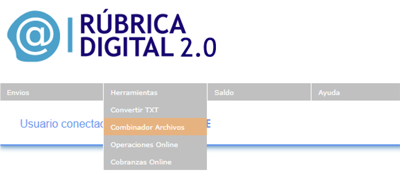
Una vez dentro, y tal como hicimos en el envío y en la conversión, debemos elegir qué tipo de archivo queremos combinar: "Operaciones" o "Cobranzas".
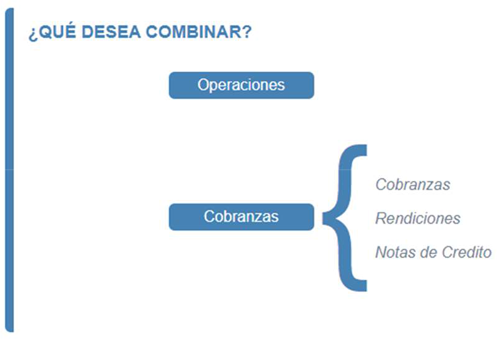
Una vez dentro, elegirás los archivos y el sistema te generará un archivo .zip listo para enviar.
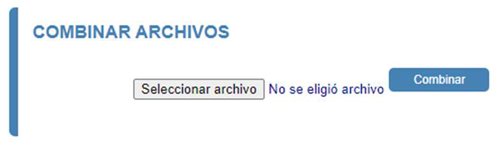
Una vez que poseas el archivo .zip deberás proceder a enviarlo como se indicó anteriormente.
C.I.P.A.S. — Credencial de Identificación Profesional para el Productor Asesor de Seguros
La C.I.P.A.S. es la credencial creada por el organismo contralor a través de la Resolución
SSN N° 38332/2014, que permite transparentar la actividad del productor de seguros y
disminuir el fraude en la comercialización de seguros por personas que no se encuentran
autorizadas por el Organismo de Control a llevar adelante dicha actividad. La misma debe ser
exhibida durante el ejercicio profesional de la actividad o ante requerimiento del personal
de la Superintendencia de Seguros de la Nación (SSN).
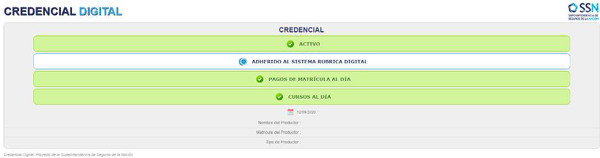
Dicho instrumento cuenta con los datos del PAS (nombre, matrícula, CUIT) así como un código
QR, el cual, mediante la utilización de un simple lector, se puede visualizar fácilmente en
cualquier teléfono celular y/o dispositivo electrónico, el estado y situación del PAS ante la
Superintendencia de Seguros de la Nación. La información que arroja dicho código QR indica:
- Nombre del productor.
- Número de matrícula.
- Tipo de productor.
- Si el PAS se encuentra activo, inhabilitado o sancionado.
- Si se encuentra adherido al sistema de Rúbrica Digital.
- Si cumple con las obligaciones que impone la Superintendencia de Seguros de la Nación,
como cursos anuales y el pago de matrícula.
Trámite
Una vez que poseas la matrícula expedida por la Superintendencia de Seguros de la Nación
deberás ingresar a
seguro2.ssn.gob.ar/credencialproductor
y completar la siguiente información:
Datos personales
- Nombre
- Apellido
- CUIT
- Matrícula
- E-mail
- Teléfono
Documentación a adjuntar
- Foto 4x4 en formato .JPG con fondo blanco y sin lentes.
- DNI escaneado en formato .JPG.
- Si sos mayor de 65 años, certificado de supervivencia.
Datos del domicilio comercial
- Provincia
- Código Postal
- Calle
- Número
- Piso
- Dpto / Oficina
- Localidad y observaciones
Transcurridos 15 días hábiles recibirás una notificación para informarte dónde y cuándo poder retirar la credencial.
Costo
- El primer ejemplar es sin costo.
- El costo de emisión del segundo ejemplar será de quinientos pesos ($500).
- El tercero será de setecientos cincuenta pesos ($750).
- El cuarto y sucesivos, de mil pesos ($1000).
Extravío
Ante el robo, hurto o extravío de la CIPAS, deberás:
- Realizar la denuncia policial dentro de las veinticuatro (24) horas de ocurrido el hecho.
- Informar tal circunstancia ante el Ente Cooperador Ley N° 22.400 (sito en Chacabuco N° 77
- 1° piso) dentro de las cuarenta y ocho (48) horas siguientes, pudiendo notificar también
vía mail a credencialesas@enteley22400.org.ar.
C.A.O.P.C.S. — Certificado de Aptitud para el Ofrecimiento Público de Contratos de Seguros
El "Certificado de Aptitud para el Ofrecimiento Público de Contratos de Seguros" se estableció
a través de las Resoluciones SSN N° 332/2020 y N° 504/2020. Dichas resoluciones obligan a que,
a partir del 1 de marzo de 2021, tanto las Entidades Aseguradoras, Productores Asesores de
Seguros, Sociedades de Productores de Seguros y Agentes Institorios deberán exhibir en
vidrieras y/o en lugares visibles al público de los locales donde se realiza el ofrecimiento
de contratos de seguros, dicho certificado.
Esta medida brinda a los asegurados una herramienta que les permite corroborar de forma ágil
y segura que se encuentran frente a un operador habilitado por la SSN y, por lo tanto,
autorizado a realizar y concretar operaciones relacionadas con la actividad aseguradora.
Mediante el escaneo del código de respuesta inmediata (QR) que forma parte del CAOPCS se
verifican en segundos los datos de inscripción del operador. Consecuentemente, la exhibición
de este certificado colabora en garantizar el buen funcionamiento del mercado asegurador.
Trámite
Una vez que poseas la matrícula expedida por la Superintendencia de Seguros de la Nación deberás realizar los siguientes pasos:
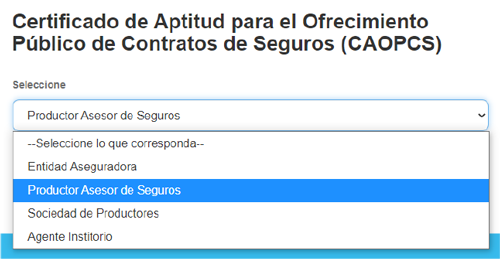
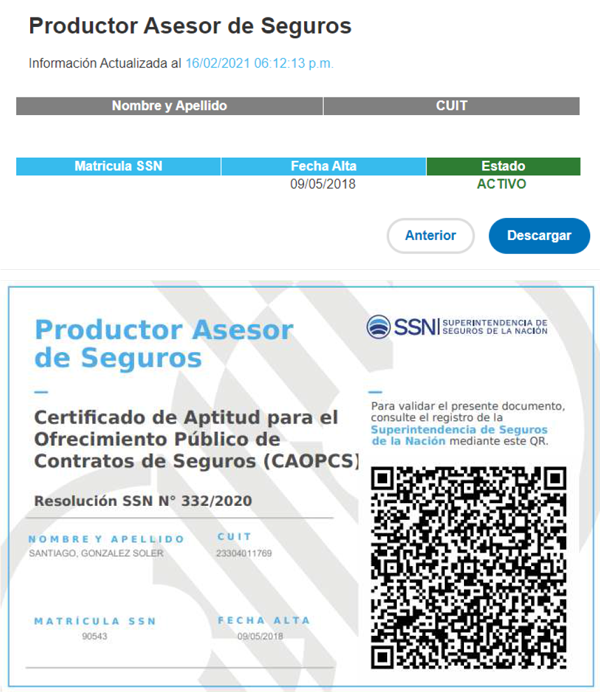
- Seleccionada la opción deseada, completá los campos solicitados (CUIT, Matrícula, Fecha
de nacimiento para el caso de un PAS) y presioná "Generar".
- Validá todos los datos y, de estar correctos, presioná "Descargar".